企業ロゴ等をフォームに表示したい場合、使用する画像を「ファイル置き場」にアップロードして、フォームの[デザイン]から画像を選択することで設定できます。
また、自社のWebサーバにアップロード済みの画像をクライゼルのフォームでそのまま使用することも可能です。
ここでは、その手順を説明いたします。
事前準備:使用する画像を「ファイル置き場」にアップロード
- 管理画面にログインし、上部メニューから [フォーム]> [ファイル置き場] をクリックします。
- [ファイルのアップロード]から使用する画像をアップロードしてください。
- アップロードを完了すると、【ファイル一覧】に追加されます。
参考
企業やサービスなどのロゴ画像を使用する場合、svgファイルでアップロードいただくと、以下のように画面を拡大・縮小しても画質が劣化しません。(上の画像はpng形式の画像ファイルを拡大したものです。下の画像はsvg形式の画像ファイルを拡大したものです。pngの場合は元サイズより拡大・縮小すると少しぼやけてしまいます。svgの場合は、拡大・縮小しても表示がクリアです。)
フォームに画像を設定
- 管理画面にログインし、上部メニューから [フォーム]をクリックします。
- 対象データベースの[フォーム一覧]をクリックします。
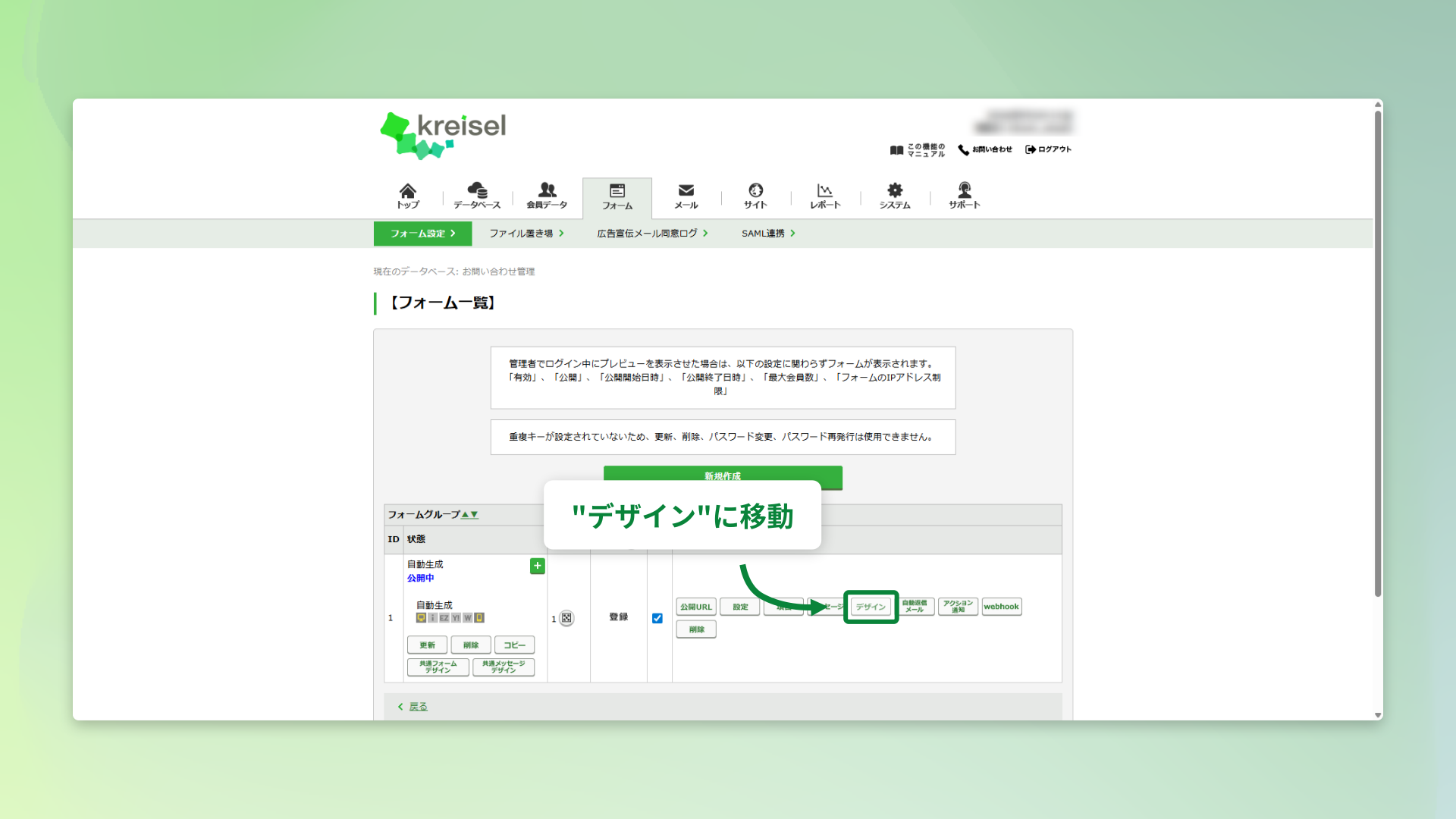
- 対象フォームの[デザイン]をクリックします。
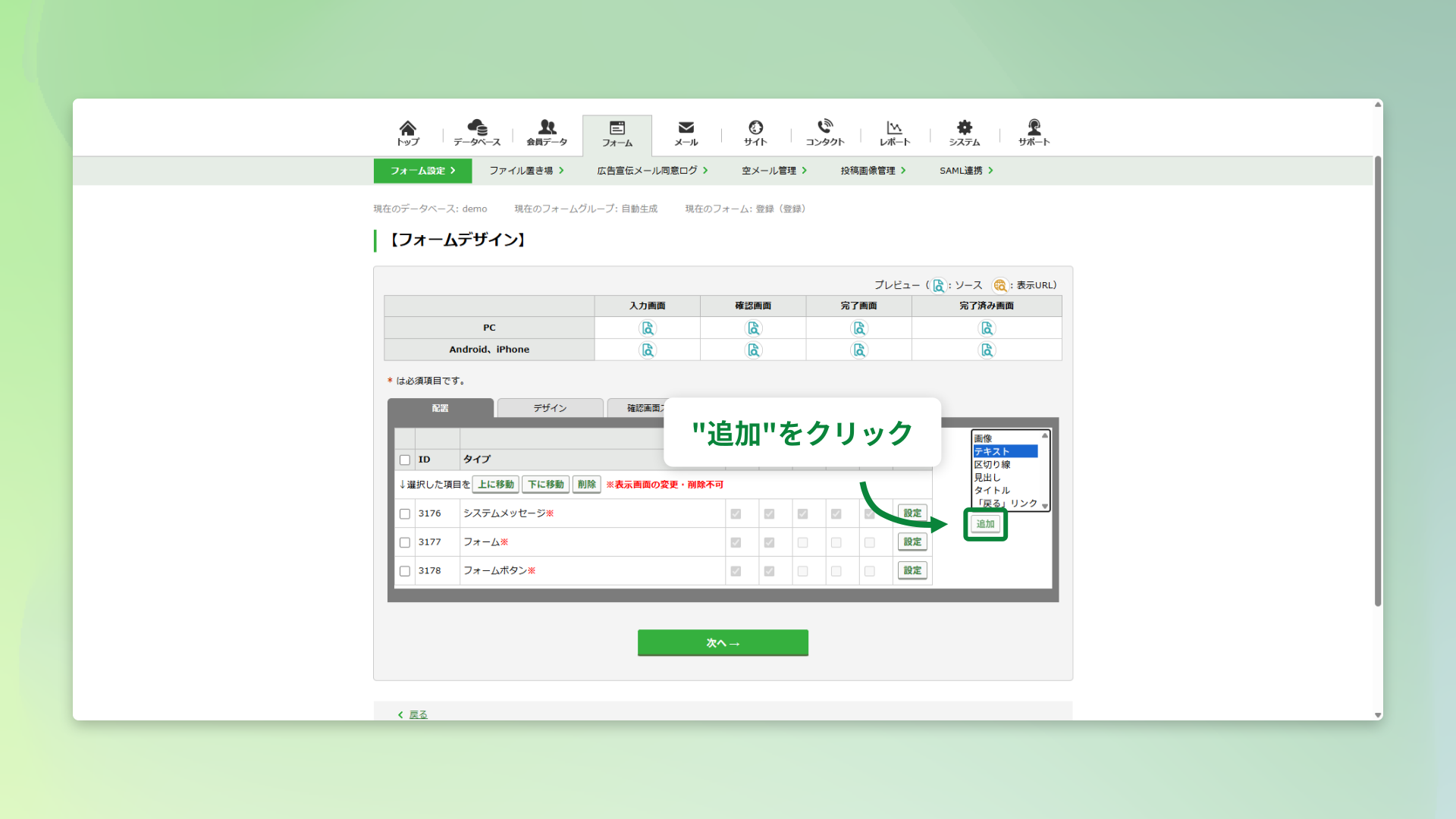
- 【フォームデザイン】の下表内にあるリストから[テキスト]を選択して追加します。
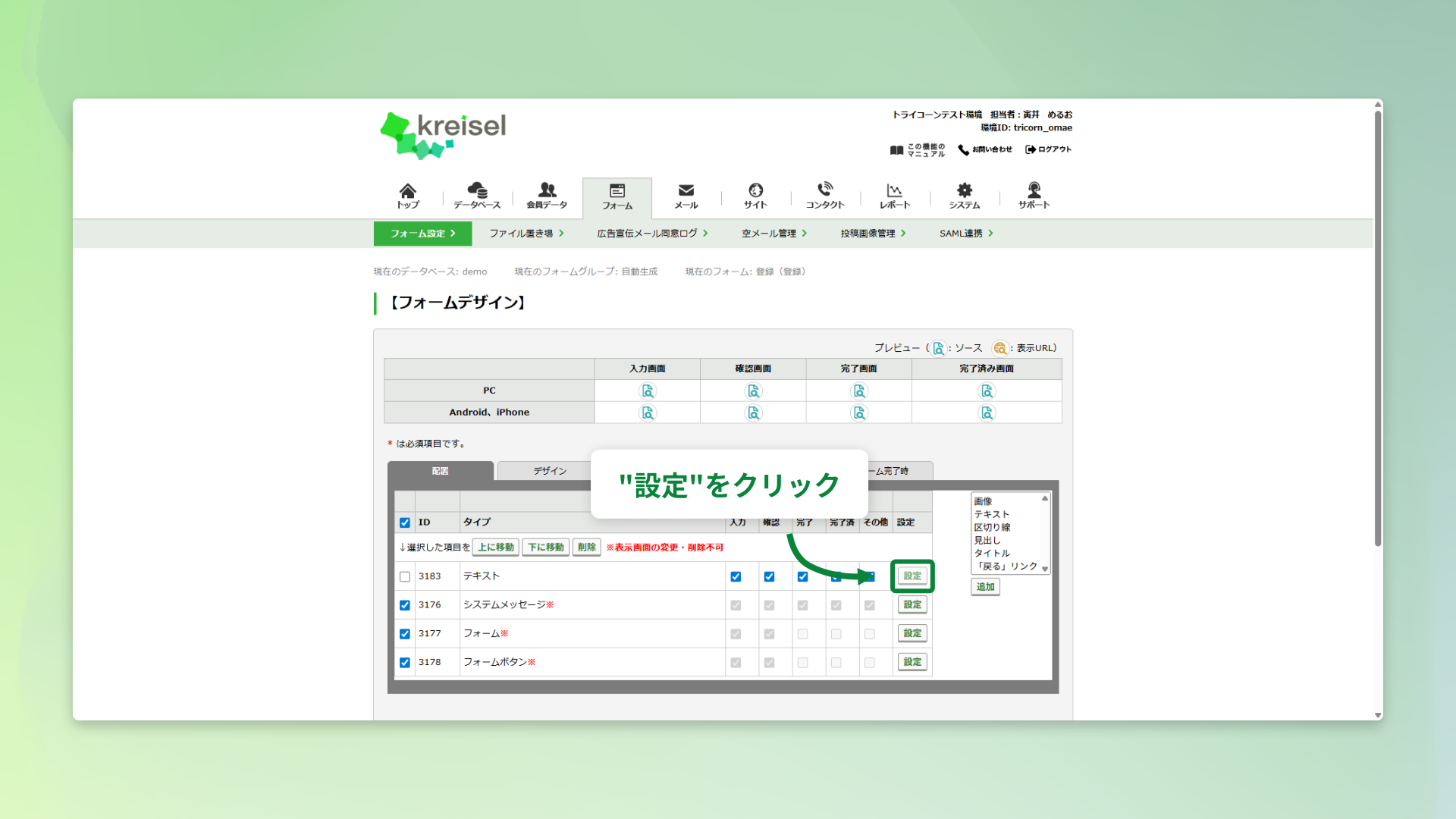
- 追加した[テキスト]部分にアップロードした画像が表示されるため、フォーム内で画像を表示したい位置に[テキスト]を移動します。
(最上部に表示したい場合、[テキスト]以外の要素を全てにチェックして[下に移動]をクリックすると一回で最上部に移動します。) - [テキスト]の[設定]をクリックします。
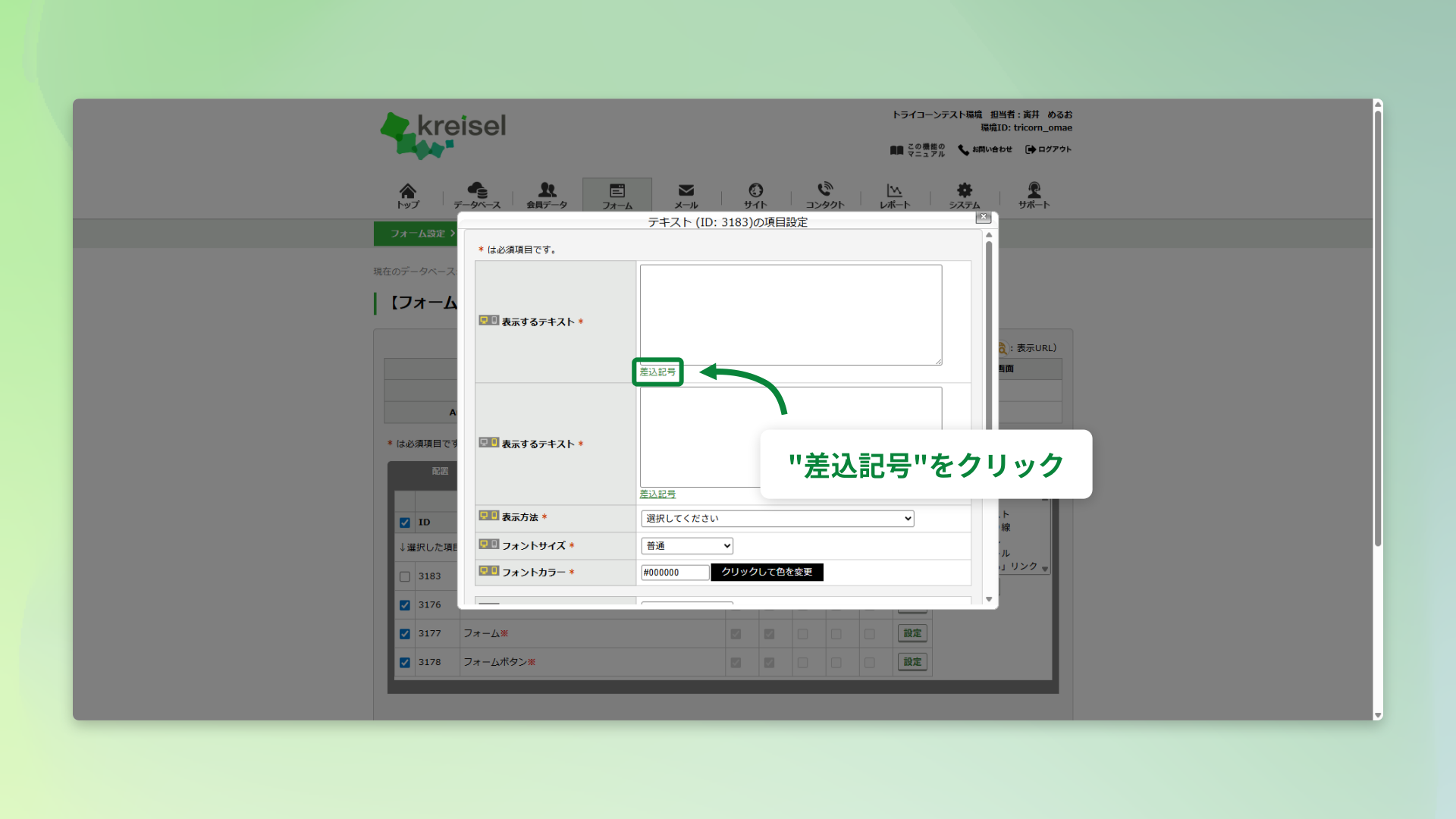
- [表示するテキスト]の差込記号リンクをクリックします。
- 差込記号一覧の[ファイル置き場]を選択します。
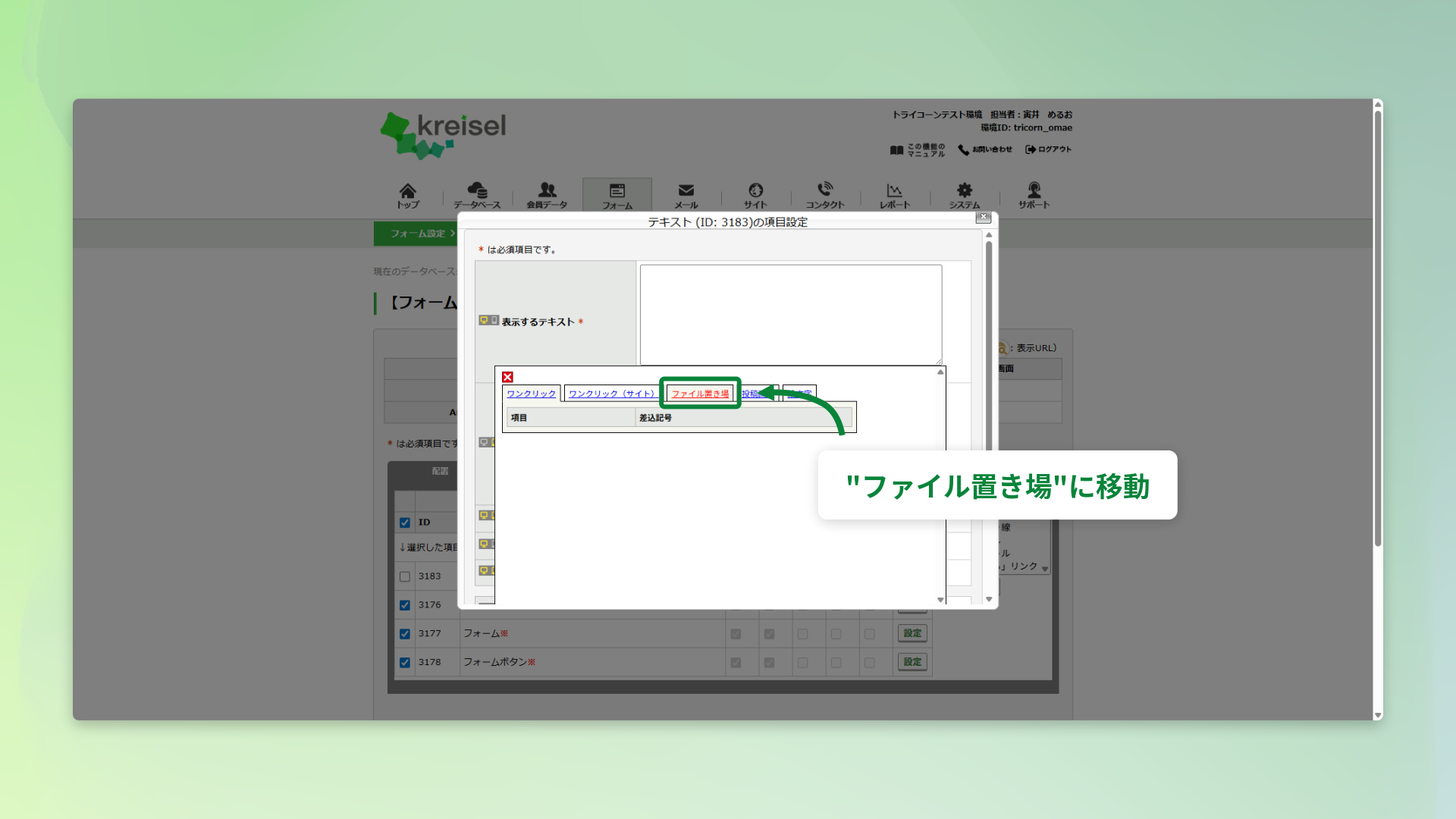
使用する画像をクリックすると、[表示するテキスト]にHTMLタグが自動で差し込まれます。
表示サイズは元画像のままであるため、調整する場合は、HTMLタグに以下のように追記してください。(一例です。)
また、altの値(alt="値")には何らかの文字列を必ず入力してください。
何らかの理由で画像が表示されない場合や、音声読み上げ機能(スクリーンリーダー)を利用する際に、画像の内容を文字で伝える役割を持ちます。<img src="##img:ファイル置き場のファイルID##" alt="" style="width: 50%;"/>
[表示方法]を[HTMLタグ有効]を選択します。
- [次へ]>[実行]をクリックして設定完了です。