クライゼルのフォームオプションを利用して更新フォームを作成できます。
更新フォームは、データベースに保存されている会員情報を、会員自身がブラウザ上で確認・修正できるフォームです。
また、単なる会員情報の変更だけでなく、既存のデータに紐づける形で追加情報の取得(アンケート回答や追加属性の取得)が可能です。
対象となる会員データ
更新フォームは、以下条件を満たす会員であれば、登録経路を問わず利用可能です。
更新フォームを作成するデータベースに会員登録されていること
会員情報に重複キーとパスワードの登録があること
アクセス方法
更新フォームは「誰のデータを更新するか」を特定する必要があるため、
アクセスする前にログイン認証が必要です。ログイン認証には以下3通りの方法があります。
1. 重複キーとパスワードでログイン
データベースに登録された重複キーとパスワードでアクセスする方法です。
参考
2. シングルサインオン(SSO)でログイン
外部の認証システム(Google Workspace、Salesforce、Okta等)と連携し、シングルサインオン(SSO)でアクセスする方法です。
参考
3. ワンクリックログイン
会員ごとに異なるユニークURL(ワンクリックログインURL)を生成します。
認証情報がURLに含まれているため、URLをクリックするだけでアクセスできる方法です。ログイン認証の画面表示は省略されます。
リンク元に専用の差込記号を入力すると、自動でワンクリックログインURLのリンクが挿入されます。
リンク元とリンク先が同じデータベース内のメール/フォーム/サイトである場合のみ、利用可能です。
リンク元に別データベースにある更新フォームのワンクリックログインURLは挿入できません。
なお、ワンクリックログインURLの差込記号を利用できる箇所は以下のとおりです。
| メニュー名 | 対象機能 | 利用可能な箇所 |
差込記号の形式 |
|---|---|---|---|
| 会員データ | 会員個別メール送信 | メール本文 | ##oc:フォームID## |
| フォーム | 登録フォーム | 完了画面 | ##foc:フォームID## |
| 完了画面遷移先 | 差込記号ではなく、 遷移先詳細の選択肢からリンク先を選択 |
||
| 更新フォーム | 入力画面 | ##foc:フォームID## | |
| 確認画面 | ##foc:フォームID## | ||
| 完了画面 | ##foc:フォームID## | ||
| 完了画面遷移先 | 差込記号ではなく、 遷移先詳細の選択肢からリンク先を選択 |
||
| 自動返信メール | メール本文 | ##oc:フォームID## | |
| アクション通知 | メール本文 |
##oc:フォームID## (※非推奨) |
|
| webhook | リクエスト送信先URL | ##oc:フォームID## | |
| リクエストヘッダ | ##oc:フォームID## | ||
| リクエストボディ | ##oc:フォームID## | ||
| 空メール | 返信メール本文 |
##oc:フォームID## (返信メールの種別が[会員に存在している場合に返信]である場合のみ) |
|
| メール | 一斉配信メール | メール本文 | ##oc:フォームID## |
| エージェント配信メール | メール本文 | ##oc:フォームID## | |
| テンプレート管理 | テンプレート文面 | ##oc:フォームID## | |
| サイト | 会員限定エリア | ページ内 | ##form_url:フォームID## |
注意
メールとwebhookから配信したワンクリックログインURLは、セキュリティリスクの観点からURLの有効期限を設定してください。設定画面にある「ワンクリックログイン・削除期限」で最大で約2週間程度まで、有効期限を設定することができます。
なお、ワンクリックログインの有効期限は、システム管理者や特権ユーザにより、最大90日まで延長することが可能です。(ご参考:システム>セキュリティ>ワンクリックログイン・削除期限の上限日を変更する)ワンクリックログインURLの転送すると、第三者もフォームにアクセス可能ですので、ご注意ください。
会員が更新フォームから更新を完了した後、データベースの内容は即座に書き換わります。
アクション通知のメール本文に差込記号を直書きした場合、ワンクリックログインURLの利用は可能です。
ただし、アクション通知の受信者が会員になりすましてログイン・更新することは、セキュリティの観点から非推奨となります。
更新処理の方法
更新フォームに入力されたデータは、データベースに対して以下のルールで処理されます。
・既に値が登録されている項目を更新した場合
更新フォームに入力された内容で項目値が上書きされます。
ただし、複数選択項目については、更新フォームで非表示にした選択肢が既に登録されている場合、
その選択肢を保持して更新するか、削除して新たに選択された値で上書きするか選択できます。
・新しく作成した未入力の項目を更新した場合
会員IDや重複キーを基に、既存の会員行の未入力項目に値を登録します。
更新フォームの作成方法
1. データベース項目の設定
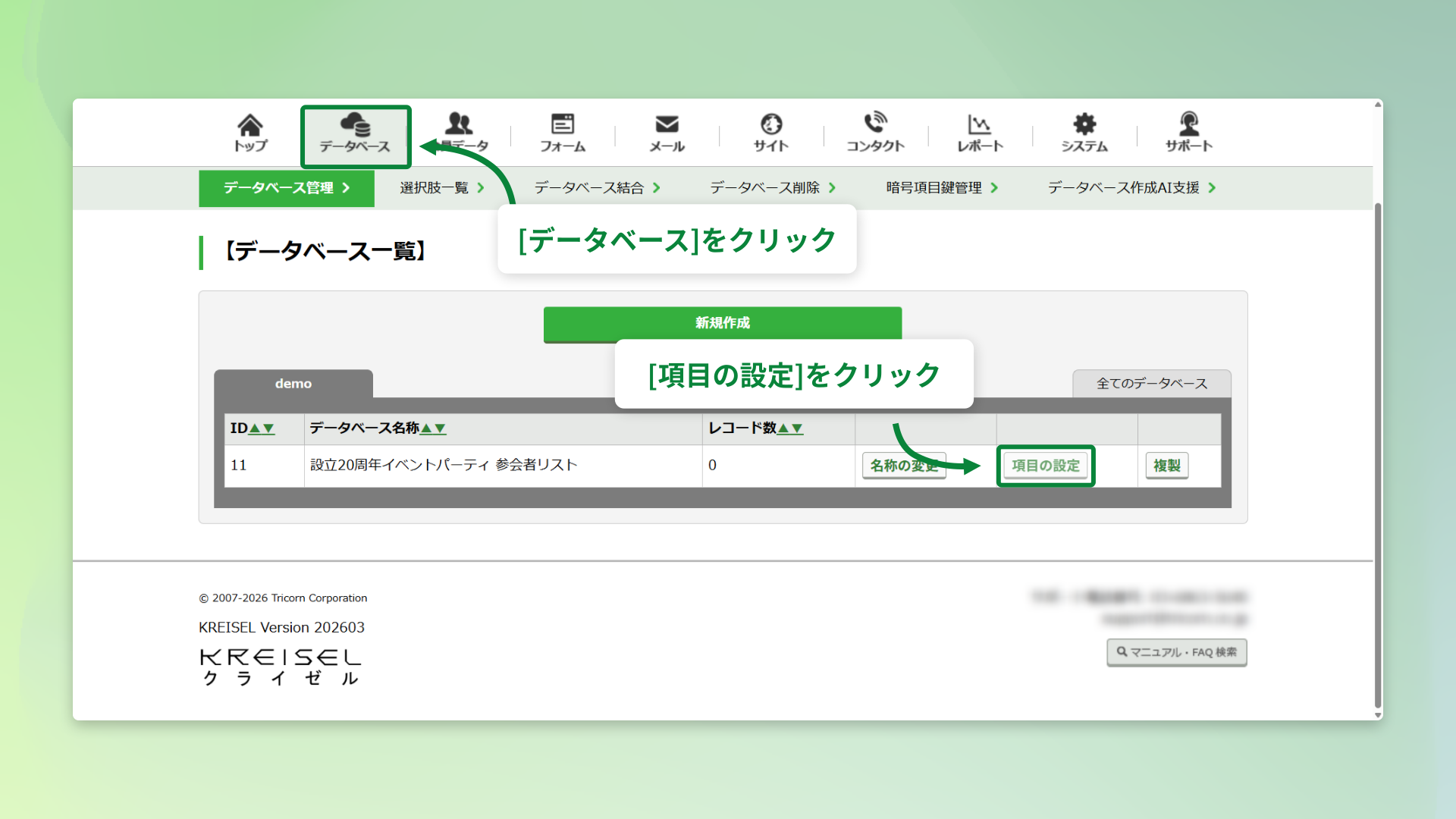
2. 重複キーにする項目を決めて、チェックをつける
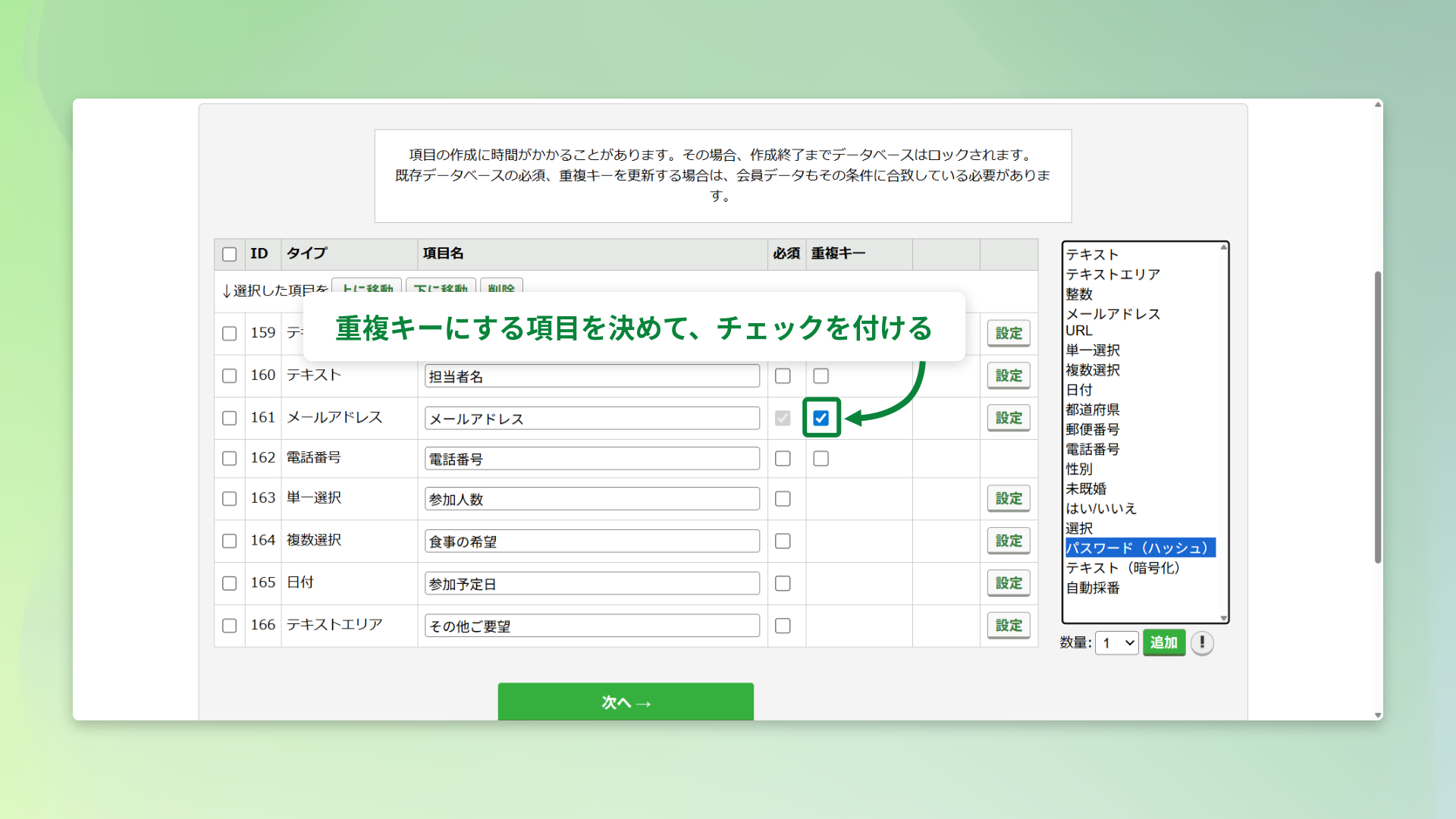
参考
データベース項目に重複キーのチェックを付けると、その項目に同じ値を複数登録できません。
重複キーのチェックを付けられる項目がない場合は、自動採番をデータベース項目に追加し、重複キーのチェックを付けてください。
※自動採番を追加すると、会員IDに連動したユニーク番号(会員データごとにユニークな値)を、自動的に採番します。
採番された番号は会員データの識別子として利用できます。
3. パスワード項目を追加
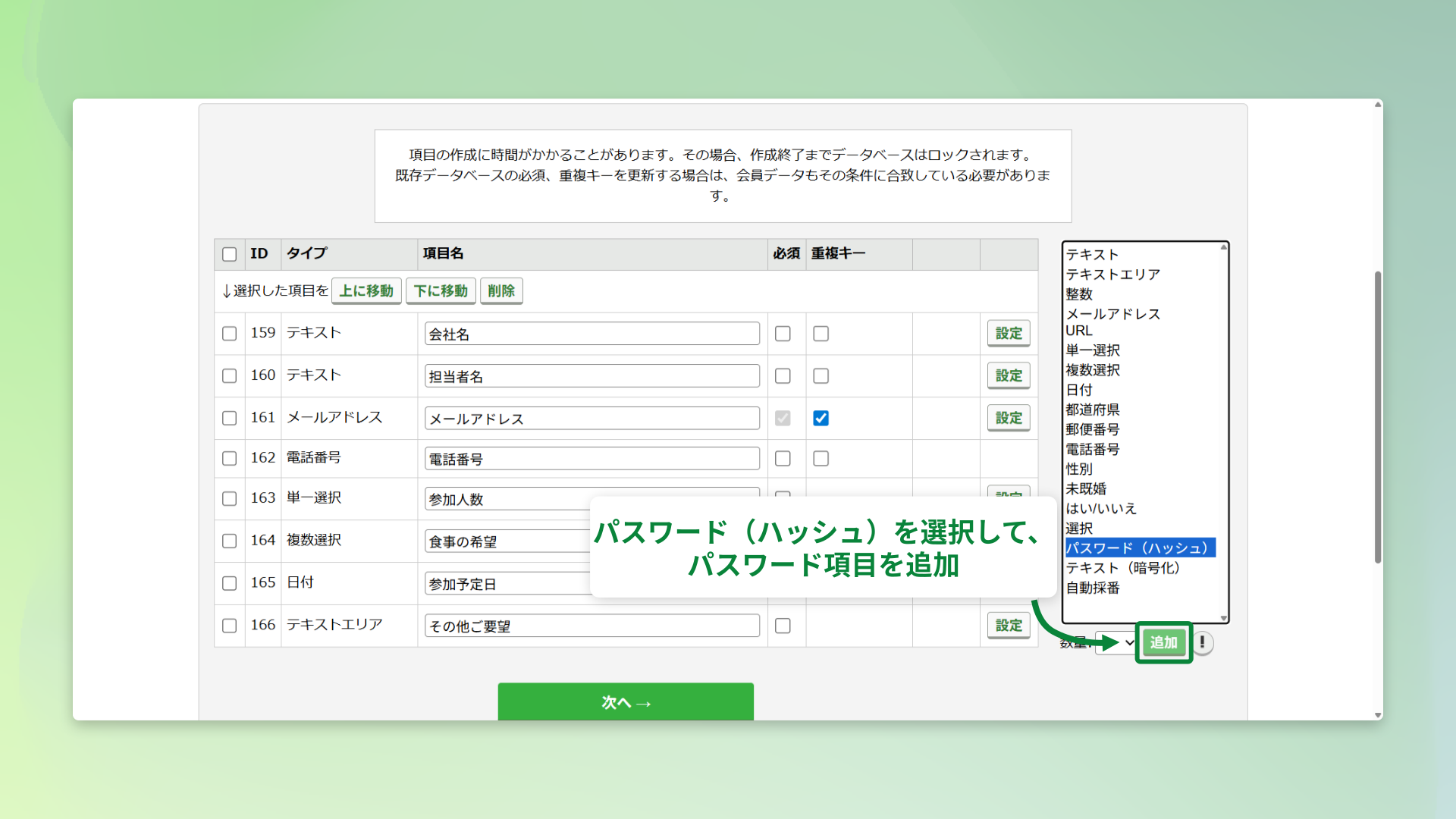
4. [次へ →]をクリック
![[次へ →]をクリック](https://cdn.quden.io/raw-data/695c66fac5364c1d5c73c46a/69c8d02345f97f08ba17f9a7/edited/69c8d4fae9f146d5e5c9b616/69c8d048e9f146d5e5c92519.png?Policy=eyJTdGF0ZW1lbnQiOlt7IlJlc291cmNlIjoiaHR0cHM6Ly9jZG4ucXVkZW4uaW8vcmF3LWRhdGEvNjk1YzY2ZmFjNTM2NGMxZDVjNzNjNDZhLyoiLCJDb25kaXRpb24iOnsiRGF0ZUxlc3NUaGFuIjp7IkFXUzpFcG9jaFRpbWUiOjQ5MzA0NDMxMDd9fX1dfQ__&Signature=Zq-InOtI842wn4wml9wMPxBwSQNVGDTuP27FOh3pPVWv84lyYNUhDE9%7E2NYKK3yAbEHADtzmvkzakG9UEaEwg4IEMAPUO22IBy8IrkknkhyF7GrO-w%7EQ1oKWmOUrQacvtPhdSOWyRhbRa-6HmcPzM75gfPvbeu4aL8VL2UKpTV0%7EsKv5Ayvf83m8OZCGhmnH8p-U3KBmU5FzrL8crHuGbCuGZXeHhV97nkDo42QdY3yoc-r5A8-gZv0V3y0CcheJS4Ct6l%7EBPsfC6BqUl4zmpFa5%7Es37CR2oXa0IxRUdl01Sf1X5amUPBcsvnBblicaesKOOvSIHsqjm7KUCULxSuQ__&Key-Pair-Id=K1V5OJW1NT4XIK)
5. フォームに移動
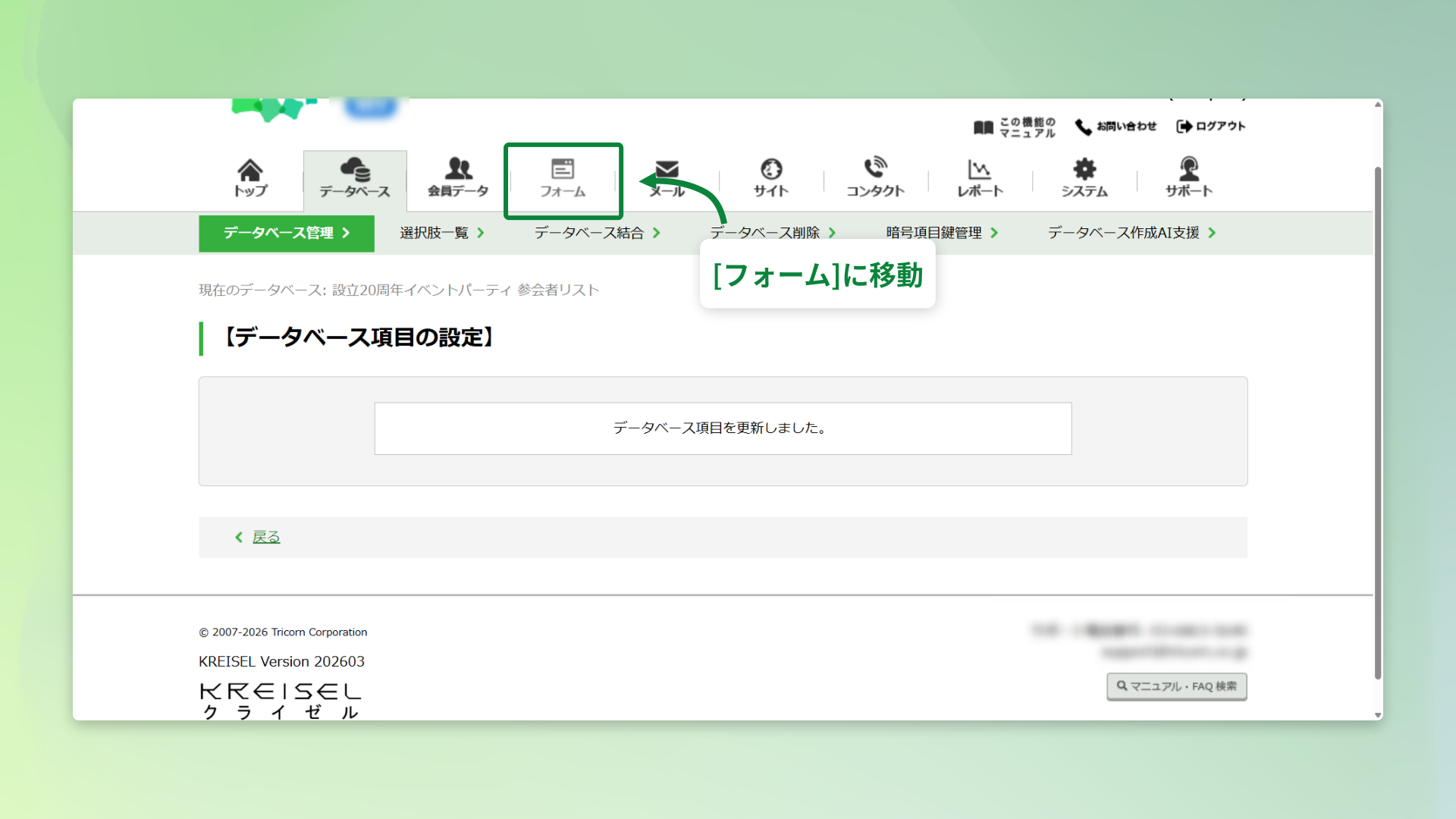
6. [フォーム一覧]をクリック
![[フォーム一覧]をクリック](https://cdn.quden.io/raw-data/695c66fac5364c1d5c73c46a/69c8d02345f97f08ba17f9a7/edited/69c8d4fae9f146d5e5c9b616/69c8d051e9f146d5e5c9276e.png?Policy=eyJTdGF0ZW1lbnQiOlt7IlJlc291cmNlIjoiaHR0cHM6Ly9jZG4ucXVkZW4uaW8vcmF3LWRhdGEvNjk1YzY2ZmFjNTM2NGMxZDVjNzNjNDZhLyoiLCJDb25kaXRpb24iOnsiRGF0ZUxlc3NUaGFuIjp7IkFXUzpFcG9jaFRpbWUiOjQ5MzA0NDMxMDd9fX1dfQ__&Signature=Zq-InOtI842wn4wml9wMPxBwSQNVGDTuP27FOh3pPVWv84lyYNUhDE9%7E2NYKK3yAbEHADtzmvkzakG9UEaEwg4IEMAPUO22IBy8IrkknkhyF7GrO-w%7EQ1oKWmOUrQacvtPhdSOWyRhbRa-6HmcPzM75gfPvbeu4aL8VL2UKpTV0%7EsKv5Ayvf83m8OZCGhmnH8p-U3KBmU5FzrL8crHuGbCuGZXeHhV97nkDo42QdY3yoc-r5A8-gZv0V3y0CcheJS4Ct6l%7EBPsfC6BqUl4zmpFa5%7Es37CR2oXa0IxRUdl01Sf1X5amUPBcsvnBblicaesKOOvSIHsqjm7KUCULxSuQ__&Key-Pair-Id=K1V5OJW1NT4XIK)
7. [新規作成]をクリック
![[新規作成]をクリック](https://cdn.quden.io/raw-data/695c66fac5364c1d5c73c46a/69c8d02345f97f08ba17f9a7/edited/69c8d4fae9f146d5e5c9b616/69c8d054e9f146d5e5c92860.png?Policy=eyJTdGF0ZW1lbnQiOlt7IlJlc291cmNlIjoiaHR0cHM6Ly9jZG4ucXVkZW4uaW8vcmF3LWRhdGEvNjk1YzY2ZmFjNTM2NGMxZDVjNzNjNDZhLyoiLCJDb25kaXRpb24iOnsiRGF0ZUxlc3NUaGFuIjp7IkFXUzpFcG9jaFRpbWUiOjQ5MzA0NDMxMDd9fX1dfQ__&Signature=Zq-InOtI842wn4wml9wMPxBwSQNVGDTuP27FOh3pPVWv84lyYNUhDE9%7E2NYKK3yAbEHADtzmvkzakG9UEaEwg4IEMAPUO22IBy8IrkknkhyF7GrO-w%7EQ1oKWmOUrQacvtPhdSOWyRhbRa-6HmcPzM75gfPvbeu4aL8VL2UKpTV0%7EsKv5Ayvf83m8OZCGhmnH8p-U3KBmU5FzrL8crHuGbCuGZXeHhV97nkDo42QdY3yoc-r5A8-gZv0V3y0CcheJS4Ct6l%7EBPsfC6BqUl4zmpFa5%7Es37CR2oXa0IxRUdl01Sf1X5amUPBcsvnBblicaesKOOvSIHsqjm7KUCULxSuQ__&Key-Pair-Id=K1V5OJW1NT4XIK)
8. [更新]を選択してフォームグループに追加
![[更新]を選択してフォームグループに追加](https://cdn.quden.io/raw-data/695c66fac5364c1d5c73c46a/69c8d02345f97f08ba17f9a7/edited/69c8d4fae9f146d5e5c9b616/69c8d05ee9f146d5e5c929e6.png?Policy=eyJTdGF0ZW1lbnQiOlt7IlJlc291cmNlIjoiaHR0cHM6Ly9jZG4ucXVkZW4uaW8vcmF3LWRhdGEvNjk1YzY2ZmFjNTM2NGMxZDVjNzNjNDZhLyoiLCJDb25kaXRpb24iOnsiRGF0ZUxlc3NUaGFuIjp7IkFXUzpFcG9jaFRpbWUiOjQ5MzA0NDMxMDd9fX1dfQ__&Signature=Zq-InOtI842wn4wml9wMPxBwSQNVGDTuP27FOh3pPVWv84lyYNUhDE9%7E2NYKK3yAbEHADtzmvkzakG9UEaEwg4IEMAPUO22IBy8IrkknkhyF7GrO-w%7EQ1oKWmOUrQacvtPhdSOWyRhbRa-6HmcPzM75gfPvbeu4aL8VL2UKpTV0%7EsKv5Ayvf83m8OZCGhmnH8p-U3KBmU5FzrL8crHuGbCuGZXeHhV97nkDo42QdY3yoc-r5A8-gZv0V3y0CcheJS4Ct6l%7EBPsfC6BqUl4zmpFa5%7Es37CR2oXa0IxRUdl01Sf1X5amUPBcsvnBblicaesKOOvSIHsqjm7KUCULxSuQ__&Key-Pair-Id=K1V5OJW1NT4XIK)
9. 他項目の設定も行い、[次へ]>[実行]をクリック
![他項目の設定も行い、[次へ]>[実行]をクリック](https://cdn.quden.io/raw-data/695c66fac5364c1d5c73c46a/69c8d02345f97f08ba17f9a7/edited/69c8d4fae9f146d5e5c9b616/69c8d06d45f97f08ba18071f.png?Policy=eyJTdGF0ZW1lbnQiOlt7IlJlc291cmNlIjoiaHR0cHM6Ly9jZG4ucXVkZW4uaW8vcmF3LWRhdGEvNjk1YzY2ZmFjNTM2NGMxZDVjNzNjNDZhLyoiLCJDb25kaXRpb24iOnsiRGF0ZUxlc3NUaGFuIjp7IkFXUzpFcG9jaFRpbWUiOjQ5MzA0NDMxMDd9fX1dfQ__&Signature=Zq-InOtI842wn4wml9wMPxBwSQNVGDTuP27FOh3pPVWv84lyYNUhDE9%7E2NYKK3yAbEHADtzmvkzakG9UEaEwg4IEMAPUO22IBy8IrkknkhyF7GrO-w%7EQ1oKWmOUrQacvtPhdSOWyRhbRa-6HmcPzM75gfPvbeu4aL8VL2UKpTV0%7EsKv5Ayvf83m8OZCGhmnH8p-U3KBmU5FzrL8crHuGbCuGZXeHhV97nkDo42QdY3yoc-r5A8-gZv0V3y0CcheJS4Ct6l%7EBPsfC6BqUl4zmpFa5%7Es37CR2oXa0IxRUdl01Sf1X5amUPBcsvnBblicaesKOOvSIHsqjm7KUCULxSuQ__&Key-Pair-Id=K1V5OJW1NT4XIK)