メール文面の本文を設定します。
本文設定の開始方法については、【改訂版】文面管理 をご確認ください。
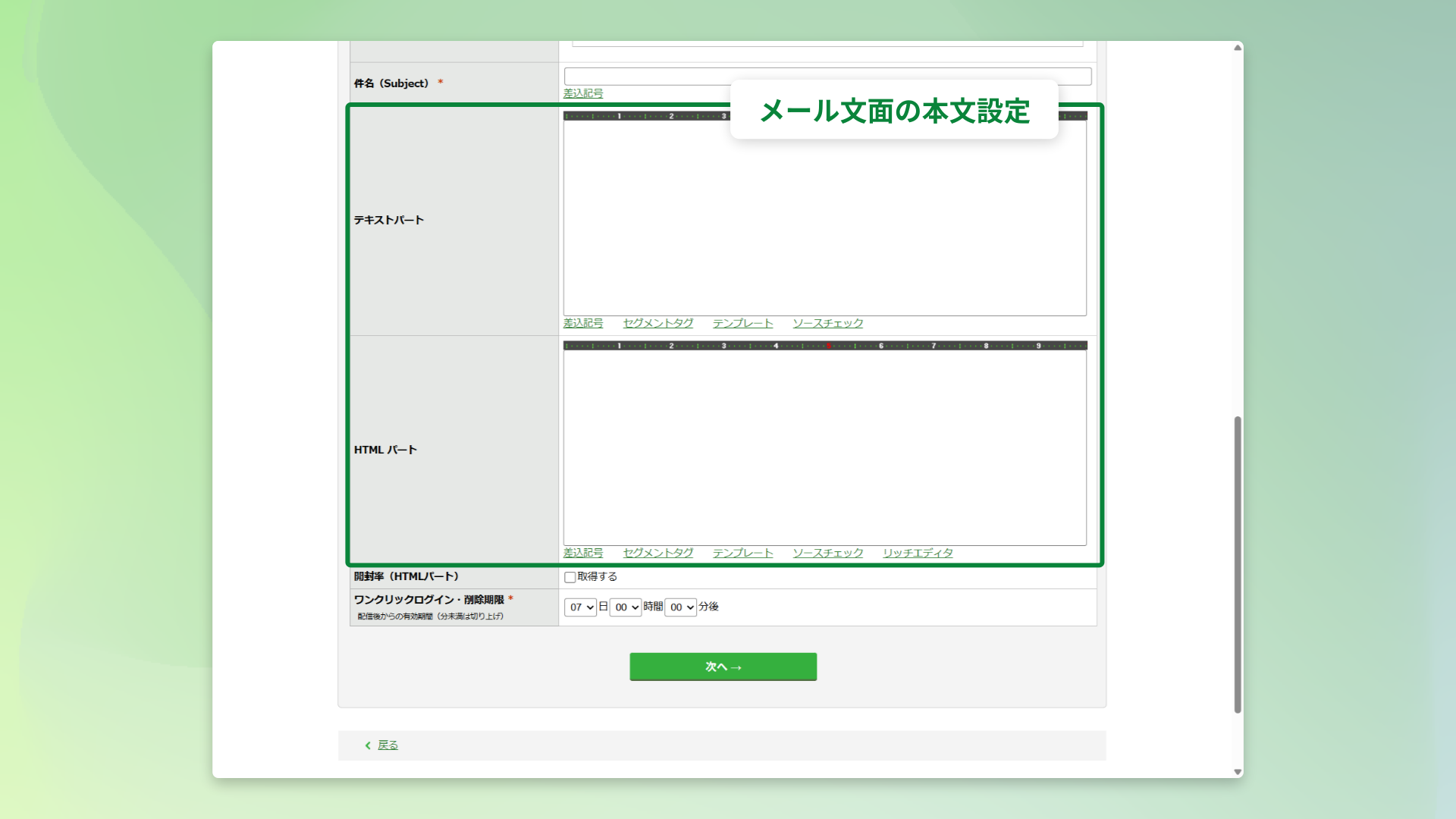
基本設定で選択したメール種別(テキスト、HTML、マルチパート)に応じて本文の登録箇所が異なります。
はじめにメール種別をご確認の上、該当する箇所にメール本文を入力してください。
| メール種別 | 本文の登録箇所 | 作成方法 |
|---|---|---|
| テキストメール | テキストパート | テキストパートに文字と記号を直接入力して本文を作成します。 |
| HTMLメール | HTMLパート |
|
| マルチパートメール | テキストパートとHTMLパート | テキストパートとHTMLパートの両方に本文を作成します。 受信環境に応じて自動でどちらかが表示されます。 |
本文の高度な設定
本文の内容を会員情報に応じて変更できます。設定項目のリンクから詳細をご確認ください。
利用できる機能
リッチエディタを使ったHTMLパートの編集について
直感的な操作のみでHTMLメールを作成できる機能は、ビジュアルエディタの他にリッチエディタがあります。
自社で作成したHTMLソースを微調整する時や、ビジュアルエディタを使用できない場合に、ご利用ください。
| [元に戻す] | 変更(装飾)した内容を1つ前の状態に戻します。 |
| [やり直す] | 変更(装飾)した内容を1つ先の状態にやり直します。 |
| [フォント] | フォントを指定します。 |
| [フォントサイズ] | 文字の大きさを変更します。 |
| [太字] | 文字を太字にします。 |
| [斜体] | 文字を斜体にします。 |
| [下線] | 文字に下線を付けます。 |
| [打消し線] | 文字に取消線を付けます。 |
| [下付き・上付き] | 文字を上付き、または下付きにします。 |
| [文字色] | 文字の色を変更します。 |
| [文字の背景色] | 文字に背景色を設定することができます。 |
| [書式を解除] | 変更した文字を選択した状態でこのボタンを押すと設定した装飾が解除できます。 |
| [切り取り] | 文字や画像を切り取ります。 |
| [コピー] | 文字や画像を複製します。 |
| [貼り付け] | 複製した(切り取った)画像や文字を貼り付けます。 |
| [すべて選択] | 内容を全選択します。 |
| [段落の書式] | 段落を見出しとして設定します。 |
| [左揃え・右揃え・ 中央揃え・両端揃え] |
文字や画像の横並び位置を指定します。 |
| [番号付きリスト] | 番号付きの箇条書きを作成します。 |
| [番号無しリスト] | 番号のない箇条書きを作成します。 |
| [リンク挿入/編集] | 文字や画像にリンクを設定します。 |
| [リンクを解除] | 設定したリンク情報を解除します。 |
| [イメージ] | 画像を挿入します。画像URLは絶対パスで指定してください。 |
| [表] | 表組(table)を挿入します。 |
| [水平線] | 区切り線を挿入します。 |
| [ブロック表示] | < div> や< p> などのブロック表示にします。 |
| [ソース] | HTMLソースとプレビューを切り替えます。 |
注意
- メールの送信先にCCやBCCの設定はできません。
- メール文面に半角カナや絵文字を含んでいると、メールを送信することはできますが、受信環境によっては意図したとおりに表示されないことがあります。
- 通常、メール文面に機種依存文字は使用できません。機種依存文字についてはこちらを参照ください。
(英字以外の外国語などの文字を含んだ配信を行う場合、別途オプションにお申込みいただく必要があります。) - 差込記号で会員データを差し込みする際、会員データに機種依存文字が含まれていた場合には、メールの文字コードはUTF-8で配信されます。その際、受信端末側の表示に不具合が発生することがあります。データベースの設定にて機種依存文字を許可している場合は差込記号の使用にご注意ください。
- メール文面は1行が998バイト(全角499文字)以下になるよう改行してください。とくに差込記号を使用しているときは、文字列が置換されたときに制限を超過しないようご注意ください。
- 不正な文字が含まれないようソースチェックをすることができます。
- HTMLメール作成時の文字コード宣言([meta]タグ内の[charset]設定)は、ソースコード内に差込記号##html:content_type## を差し込む事で、自動判別し日本語の場合は「ISO-2022-jp」に置換されます。
- 本文に含めるリンク先URLについては絶対パス(htttps://から始まるURL)で記入ください。
- Android端末向け配信時の画像添付オプションをご利用する場合、5分以内の配信予約はできません(添付がない場合は5分以内の予約は可能)。また、制限以上の画像を添付することはできません。
- 設定中の文面(エージェント配信、通常メール)のワンクリックログイン期限をシステムメニューで設定されたワンクリックログイン期限の上限日より短くした場合、文面更新時に期間はリセットされ、0日0時間になりますのでご注意ください。(既存の設定内容は、内容確認と配信済みの履歴情報から確認できます。)
- 画像をセグメントタグに挿入する際、セグメント内の表示が1万パターンを超えるとエラーとなります。また、日付を利用したセグメントタグは画像添付では利用できません。